


Sich online mit Familie, Freunden und Bekannten austauschen, an einem digitalen Buchclub oder Sportprogramm teilzunehmen oder digital einem Vortrag wahrnehmen, das alles ist mit Zoom kein Problem. Um mit Zoom an all den verschiedenen Angeboten teilzuhaben, finden Sie in diesem Beitrag wertvolle Tipps.
Denn anders als beim klassischen Telefonieren können Sie mit der Basisversion von Zoom zum einen unkompliziert mit mehr als einer Person in Kontakt treten oder ohne Gebühren ins Ausland telefonieren. Mit der Zoom-Basisversion können Sie sich mit drei oder mehr Teilnehmer*innen bis zu 40 Minuten pro Meeting austauschen, danach können Sie ein neues Meeting starten. Bei einem 1-zu-1-Gespräch ist die Zeitgrenze oft höher (meist 30 Stunden).
Zum anderen können Sie aber auch an Vorträgen und Veranstaltungen teilnehmen, da fällt die 40 Minuten-Regel weg, denn dann wird das Meeting von den Veranstaltenden gestartet. Zoom ist für alle möglichen Computer und Mobiltelefone verfügbar, egal welche Geräte (Windows-PC / Laptop oder Mac, Android-Smartphone oder iPhone) Sie und Ihr Gegenüber nutzen.
Die Bildübertragung trägt auch dazu bei, dass Sie sich besser zu verstehen, selbst wenn ihr Gegenüber undeutlich zu verstehen ist. Dies liegt daran, dass man nicht nur die Stimme, sondern auch die Lippenbewegung wahrnimmt. Außerdem bietet Zoom die Möglichkeit Untertitel einzublenden, die das Gesagte in Schriftform wiedergeben.
Wie nehmen Sie an einer Zoom-Veranstaltung teil?
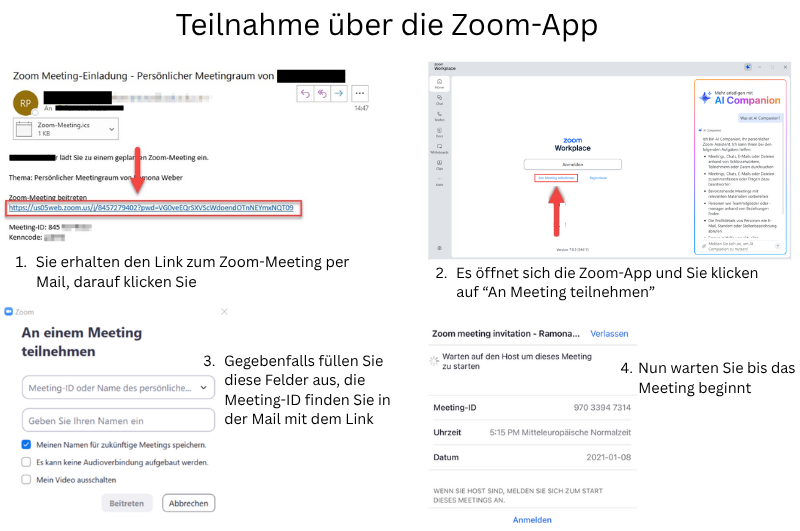
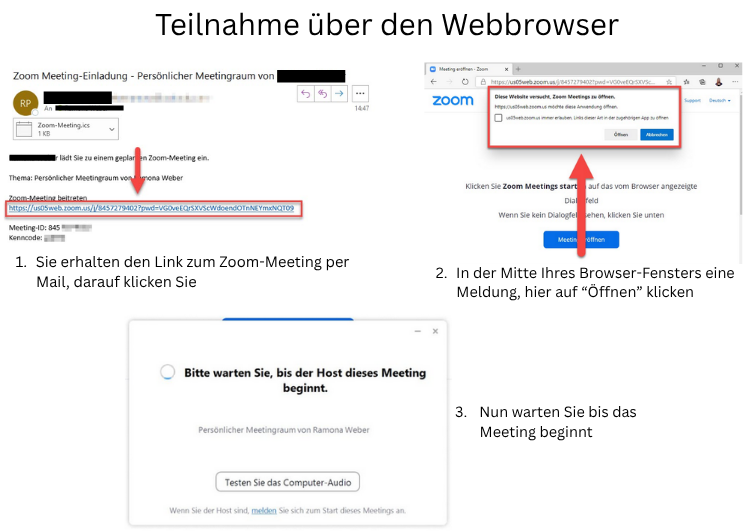
Um bei einer Zoom-Veranstaltung teilzunehmen, haben Sie eine Einladung bekommen. Die Einladung zu einem Zoom-Meeting (Englisch: Treffen) wird meistens per Mail versendet. In dieser Einladung ist ein Meeting-Link und die Meeting_ID enthalten, die Sie benötigen, um an der entsprechenden Veranstaltung teilnehmen zu können. Um an einem Meeting teilzunehmen, gibt es verschiedene Wege (s. Bilder unten):
- Über den Webbrowser: Man klickt auf den Einladungslink, lehnt den App-Download ab, wählt „Mit Browser anmelden“, stimmt den Bedingungen zu und gibt den Namen ein.
- Über die App am PC / Laptop oder Mac: Download und Installation der Software, dann direkte Verbindung über den Link.
- Über die App (Smartphone/Tablet): Installation über den App Store oder Play Store, dann Teilnahme über den Link.
- Festnetztelefon: Als Alternative ohne Internet, wobei einige Funktionen fehlen. Dafür wählen Sie die in der Einladung angegebene Telefonnummer (oft Frankfurt: +49 69 3807 9883). Geben Sie nach Aufforderung die Meeting-ID (gefolgt von #) und optional das Passwort ein.
Während dem Zoom-Meeting können Sie den Chat für Fragen oder Kommentare nutzen. Sie können auch Reaktionen senden wie beispielsweise bei Zustimmung einen Daumen nach oben.
Welche Funktionen bietet Zoom?
Zoom bietet verschiedene Funktionen, nachfolgend sind die relevantesten aufgeführt. Auf Bild XX sehen Sie, wie Sie die Funktionen ansteuern können:
- Ansicht: Wahl zwischen „Aktiver Sprecher“ (nur die sprechende Person groß) und „Galerie“ (alle Teilnehmer*innen gleich groß).
- Audio & Video: Stummschalten des Mikrofons und Abschalten der Kamera sind zentral.
- Chat: Schriftlicher Austausch mit allen oder einzelnen Teilnehmer*innen.
- Bildschirmfreigabe: Teilen des gesamten Bildschirms, bestimmter Fenster oder Nutzung eines Whiteboards (mit Warnung vor privaten Daten).
- Untertitel: Automatisches Einblenden von Untertiteln (Sprache muss gewählt werden), was besonders für Menschen mit Hörbeeinträchtigung hilfreich ist.
- Reagieren: Nutzung von Emojis (z. B. Klatschen, Lachen) zur nonverbalen Kommunikation.

Es gibt zudem verschiedene Funktionen, die die Barrierefreiheit in Zoom möglich machen. Wenn Sie in den Einstellungen „Bedienungshilfen“ (s. Bild unten) auswählen, können Sie Vieles einstellen wie bspw.
- Schriftgrößen anpassen: Anpassung der Größe für Untertitel und Chat-Nachrichten. Dazu klicken Sie auf das Rädchen „Einstellungen > Bedienungshilfen > Chat-Anzeigegröße (in % wählen)“
- zwischen hellem und dunklem Design wählen.
- Tastenkürzel verwenden: Übersicht über Tastenkürzel für Windows PCs / Laptops (z. B. Alt+a für Audio, Alt+v für Video), um die Mausbedienung zu umgehen. Eine Übersicht der Tastenkürzel finden Sie in der Zoom-Hilfe.
- den Screen Reader verwenden, dieser gibt Hinweise zur Bedienung für blinde Nutzer*innen. Zoom unterstützt Screenreader wie NVDA, JAWS und VoiceOver. Wichtig: Stellen Sie sicher, dass die Einstellungen im Menü „Einstellungen > Barrierefreiheit“ aktiviert sind.

Ist Zoom sicher in Bezug auf persönliche Daten?
Wie auch bei anderen Apps und Programmen ist der Punkt Sicherheit auch von den Teilnehmer*innen abhängig. In der Einladung ist meistens sowohl die Meeting-ID als auch ein Passwort enthalten. Daher ist es entscheidend, beide Informationen vertraulich zu behandeln. Geben Sie weder Ihre Zugangsdaten noch die Meeting-ID weiter und seien Sie bei unbekannten Links vorsichtig. Veröffentlichen Sie diese Links nicht in den sozialen Medien, damit nur eingeladene Personen an der Veranstaltung teilnehmen können.
Fazit
Zoom hat sich als eine der zugänglichsten und vielseitigsten Plattformen für digitale Kommunikation etabliert. Es ermöglicht nicht nur einfache Videogespräche mit Familie und Freunden, sondern eröffnet auch den Zugang zu einer ganzen Bandbreite an Veranstaltungen und inklusiven Gemeinschaften. Der große Vorteil liegt in der plattformübergreifenden Nutzbarkeit und den umfangreichen Funktionen, die von Bildschirmfreigabe bis hin zu barrierefreien Optionen wie Untertiteln und Screenreader-Unterstützung reichen. Wichtig ist und bleibt jedoch ein bewusster Umgang mit den eigenen Daten: Durch die Beachtung einfacher Sicherheitsregeln und den respektvollen Umgang im virtuellen Raum wird Zoom zu einem sicheren Ort für den digitalen Austausch.